Πίνακας περιεχομένων
Εκτελεστική σύνοψη
Το IPTV (Internet Protocol Television) είναι η παροχή τηλεοπτικών/πολυμεσικών υπηρεσιών μέσω δικτύων βασισμένων σε IP, με στόχο να διασφαλίζεται επαρκές επίπεδο ποιότητας υπηρεσίας/εμπειρίας (QoS/QoE), ασφάλειας, διαδραστικότητας και αξιοπιστίας. Στην πράξη, για έναν χρήστη στην Ελλάδα, «εγκατάσταση IPTV» σημαίνει ότι ευθυγραμμίζετε τρία πράγματα: (α) σωστό internet στο σπίτι (σταθερό throughput, όσο γίνεται λιγότερη μεταβλητότητα), (β) σωστό τερματικό (Smart TV, TV Box/streaming stick, κινητό ή υπολογιστής) και (γ) σωστή εφαρμογή αναπαραγωγής (IPTV player) που ρυθμίζεται με στοιχεία που παρέχει ο πάροχος (συχνά M3U και, όπου υπάρχει, EPG σε XMLTV).
Ο Πλήρης Οδηγός Εγκατάστασης εστιάζει σε ρεαλιστικές απαιτήσεις για το 2026, ώστε να μειώνονται οι αποτυχημένες ρυθμίσεις και το buffering: προτεινόμενη ταχύτητα 30–50 Mbps για πιο σταθερό streaming με περιθώριο για Wi‑Fi απώλειες, εγκατάσταση εφαρμογών από επίσημα stores (Smart Hub, LG Content Store, Google TV/Play, Amazon Appstore, App Store) και σαφή βήματα troubleshooting για τα συχνότερα σφάλματα.
Εισαγωγή
Η εγκατάσταση IPTV είναι η διαδικασία με την οποία «δένουμε» τρία στοιχεία ώστε να βλέπουμε ζωντανά κανάλια ή/και on‑demand περιεχόμενο μέσω internet: μια αξιόπιστη σύνδεση δεδομένων στο σπίτι (σταθερή ή 4G/5G), μια συσκευή αναπαραγωγής (Smart TV, TV Box, streaming stick, smartphone/tablet ή υπολογιστής) και μια εφαρμογή IPTV player που μπορεί να διαβάσει την πηγή ροής (συνήθως playlist τύπου M3U) και, όπου υποστηρίζεται, να εμφανίσει ηλεκτρονικό οδηγό προγράμματος (EPG) σε XMLTV.
Το πιο συχνό σημείο αποτυχίας δεν είναι το «σετάρισμα» της εφαρμογής, αλλά η ποιότητα του τοπικού δικτύου: απόσταση από το router, band (2.4/5 GHz), εμπόδια και συμφόρηση από άλλες συσκευές. Η ΕΕΤΤ (μέσω της πλατφόρμας ΥΠΕΡΙΩΝ) συστήνει μετρήσεις με υπολογιστή απευθείας συνδεδεμένο στο modem/router με καλώδιο Ethernet, τονίζοντας ότι το Wi‑Fi μπορεί να περιορίσει την απόδοση. Επιπλέον, υπηρεσίες streaming όπως Netflix συνδέουν την ποιότητα αναπαραγωγής με σταθερότητα σύνδεσης και δίνουν πρακτικά βήματα όταν υπάρχουν καθυστερήσεις/κολλήματα.
Στο «Πλήρης Οδηγός Εγκατάστασης» θα ακολουθήσετε βήματα ανά συσκευή (Smart TV, Android/Google TV, Firestick, κινητά και Windows) και θα βρείτε ένα πρακτικό πλαίσιο διάγνωσης για τα τρία προβλήματα που εμφανίζονται πιο συχνά σε πραγματικές εγκαταστάσεις: buffering, αποτυχία σύνδεσης και λίστα που δεν
φορτώνει.
Τι χρειάζεστε πριν την εγκατάσταση IPTV
Η επιτυχία της εγκατάστασης εξαρτάται από το αν έχετε «σωστή προετοιμασία» σε 4 βασικά: σύνδεση internet, στοιχεία παρόχου, εφαρμογή player και router/τοπικό δίκτυο.
Checklist προαπαιτούμενων (όπως πρέπει να υπάρχει πριν ανοίξετε την εφαρμογή)
- Internet 30–50 Mbps (προτεινόμενο εύρος προετοιμασίας)
- M3U ή/και Xtream Codes από τον πάροχό σας
- IPTV player app συμβατή με τη συσκευή σας (κατά προτίμηση από επίσημο store)
- Σωστό router και σωστή τοποθέτηση (κεντρικό σημείο, χωρίς εμπόδια, και όπου γίνεται Ethernet για TV/Box)
Σε επίπεδο καλών πρακτικών, οδηγοί τοποθέτησης εξοπλισμού από τους παρόχους Vodafone Greece και Nova συγκλίνουν σε χρήσιμες αρχές: κεντρική θέση router, αποφυγή «κλειστών» σημείων/εμποδίων και χρήση Ethernet για πιο σταθερή ταχύτητα όπου είναι εφικτό.
Σύνδεσμος (εσωτερικό άρθρο): «IPTV και ταχύτητα internet στην Ελλάδα» — URL placeholder.
Ελάχιστες απαιτήσεις ταχύτητας και γιατί προτείνεται 30–50 Mbps
Οι «ελάχιστες» συστάσεις ταχύτητας ανά ανάλυση δεν λένε όλη την αλήθεια για το σπίτι. Ενδεικτικά, το Netflix προτείνει 15 Mbps για UHD/4K, ενώ σε streaming υπηρεσία ελληνικού παρόχου όπως COSMOTE αναφέρεται απαίτηση >18 Mbps για συγκεκριμένο 4K κανάλι. Στην πράξη όμως, το Wi‑Fi (παρεμβολές/απόσταση), οι ώρες αιχμής, και η κίνηση από άλλες συσκευές δημιουργούν μεταβλητότητα. Το ΥΠΕΡΙΩΝ επισημαίνει ότι το Wi‑Fi μπορεί να περιορίσει την απόδοση και ότι διαφορετική κίνηση στο τοπικό δίκτυο επηρεάζει την πραγματική διαθέσιμη ταχύτητα.
| Σενάριο χρήσης | Ρεαλιστικός στόχος download | Λογική πίσω από τον στόχο |
|---|---|---|
| 1 συσκευή, κυρίως Full HD | 30 Mbps | περιθώριο για Wi‑Fi απώλειες/συμφόρηση |
| 1 συσκευή, συχνά 4K | 40–50 Mbps | headroom πάνω από 15–18 Mbps thresholds |
| 2–3 streams ταυτόχρονα | 50+ Mbps | κατανομή bandwidth + αποφυγή congestion |
Πίνακας σύγκρισης συσκευών και απαιτούμενων εφαρμογών
Οι περισσότερες αποτυχημένες εγκαταστάσεις οφείλονται σε λάθος «ταιριάσματα» συσκευής–δικτύου–app store. Ο παρακάτω πίνακας συνοψίζει τα βασικά πλεονεκτήματα/μειονεκτήματα και τι εφαρμογές χρειάζεστε ως minimum set.
| Κατηγορία συσκευής | Πλεονεκτήματα | Μειονεκτήματα | Πού εγκαθιστάτε τον player | Minimum « apps/εργαλεία » |
|---|---|---|---|---|
| Smart TV (Tizen/webOS) | απλότητα, ένα remote | περιορισμός σε apps του store· σε LG μόνο οι υποστηριζόμενες apps εγκαθίστανται | Smart Hub / LG Content Store | IPTV player + (προαιρετικά) speed test app |
| Android TV / Google TV box | μεγάλο οικοσύστημα apps | ποιότητα varies ανά μοντέλο | Google TV/Play | IPTV player + speed test app |
| Fire TV Stick | εύκολο setup | κλειστό οικοσύστημα Appstore | Amazon Appstore | IPTV player + (προαιρετικά) network test |
| Κινητό/Tablet | εύκολο testing λίστας | μικρή οθόνη | App Store/Google Play | IPTV player + speed test |
| Υπολογιστής (Windows) | ισχυρή διάγνωση | όχι « TV‑native » | VLC / media player | VLC + browser για speed test |
Στρατηγική εσωτερικής διασύνδεσης
Όταν το περιεχόμενό σας είναι «οδηγοί εγκατάστασης», η εσωτερική διασύνδεση δεν είναι διακόσμηση· είναι το μονοπάτι του χρήστη και, παράλληλα, το « σήμα » που βοηθά τα συστήματα αναζήτησης να ανακαλύψουν και να κατανοήσουν τις σελίδες σας. Η Google περιγράφει ότι ανακαλύπτει νέες σελίδες εξάγοντας links από γνωστές σελίδες (URL discovery) και ότι το εσωτερικό linking επηρεάζει την crawlability. Με απλά λόγια: από έναν πυλώνα, οδηγείτε τον χρήστη σε οδηγούς συσκευών και μετά σε λύσεις προβλημάτων.
Κανόνες διασύνδεσης
- Τοποθετήστε 2–4 εσωτερικούς συνδέσμους στο πρώτο 25–30% κάθε άρθρου (για να «πιάνει» ο crawler και να εξυπηρετείται ο χρήστης).
- Anchor texts ευθυγραμμισμένα με intent και πλατφόρμα (« Samsung Tizen », « LG webOS », « Google TV », « Fire TV », « δεν φορτώνει M3U », « buffering »).
- Σε κάθε satellite οδηγό: 1 link πίσω στον πυλώνα εγκατάστασης + 1 link στον πυλώνα ρυθμίσεων player/EPG.
- Σε κάθε troubleshooting άρθρο: links προς 2–3 σχετικούς οδηγούς συσκευών + τον πυλώνα εγκατάστασης.
- Αποφυγή over‑optimization: εναλλάξτε άγκυρες, κρατήστε φυσική γλώσσα.
Σε επίπεδο κατευθυντήριων γραμμών, οι παραπάνω κανόνες ευθυγραμμίζονται με τις οδηγίες της Google να δημιουργείτε λογική δομή, να συνδέετε σημαντικές σελίδες από σχετικές σελίδες και να χρησιμοποιείτε συνοπτικό, σχετικό και περιγραφικό anchor text. Συμπληρωματικά, τεχνικές οδηγίες προσβασιμότητας/ποιότητας (π.χ. Lighthouse) τονίζουν ότι το link text πρέπει να είναι περιγραφικό και να μην είναι απλώς ένα URL.
Προτεινόμενοι satellite τίτλοι, άγκυρες και αμφίδρομα links
| Satellite άρθρο (τίτλος) | Anchor text προτάσεις | Link placement από τον Πυλώνα εγκατάστασης | Reciprocal links μέσα στο satellite |
|---|---|---|---|
| IPTV σε Samsung Smart TV (Tizen) | « εγκατάσταση IPTV σε Samsung », « IPTV app στο Smart Hub », « ρύθμιση M3U σε Samsung TV » | Υποενότητα Samsung στο « IPTV σε Smart TV » | 1 link πίσω στον Πυλώνα εγκατάστασης + 1 link στον Πυλώνα ρυθμίσεων player |
| IPTV σε LG webOS | « IPTV στο LG Content Store », « ρύθμιση IPTV σε LG webOS », « λίστα M3U σε LG TV » | Υποενότητα LG στο « IPTV σε Smart TV » | 1 link πίσω στον Πυλώνα εγκατάστασης + 1 link στον Πυλώνα ρυθμίσεων player |
| IPTV σε Android TV Box (γενικός) | « IPTV σε Android TV Box », « εφαρμογή IPTV στο Google Play », « EPG σε Android TV » | Ενότητα « IPTV σε Android συσκευές » | 1 link πίσω στον Πυλώνα εγκατάστασης + cross‑link σε Xiaomi/Firestick |
| IPTV σε Xiaomi Mi Box / TV Box | « IPTV στο Mi Box », « Google TV IPTV οδηγός », « Mi Box ρυθμίσεις M3U » | Υποενότητα Xiaomi Mi Box | 1 link πίσω στον Πυλώνα εγκατάστασης + 1 link στον Πυλώνα ρυθμίσεων player |
| IPTV σε Fire TV Stick | « IPTV σε Firestick », « εγκατάσταση IPTV player στο Fire TV », « ρύθμιση IPTV στο Appstore » | Ενότητα « IPTV σε Firestick » | 1 link πίσω στον Πυλώνα εγκατάστασης + 1 link στο troubleshooting « buffering » |
| IPTV σε Android κινητό | « IPTV στο Android κινητό », « M3U σε Android », « IPTV εφαρμογή στο Play Store » | Ενότητα « IPTV σε κινητά & υπολογιστές » | 1 link πίσω στον Πυλώνα εγκατάστασης + 1 link στο « login error » |
| IPTV σε iPhone/iPad | « IPTV στο iPhone », « IPTV player στο App Store », « M3U στο iOS » | Υποενότητα iPhone | 1 link πίσω στον Πυλώνα εγκατάστασης + 1 link στο « playlist not loading » |
| IPTV σε Windows | « IPTV σε Windows », « VLC open network stream », « M3U σε υπολογιστή » | Υποενότητα Windows | 1 link πίσω στον Πυλώνα εγκατάστασης + cross‑link σε Kodi |
| IPTV σε macOS | « IPTV σε Mac », « VLC stream Mac », « M3U σε macOS » | Από τον Πυλώνα ρυθμίσεων player (P2) | 1 link πίσω στον Πυλώνα εγκατάστασης + 1 link στο « buffering » |
| IPTV σε Kodi | « Kodi IPTV Simple Client », « M3U + XMLTV στο Kodi », « EPG στο Kodi » | Από Android/Windows (όπου ταιριάζει) | 1 link πίσω στον Πυλώνα εγκατάστασης + 1 link στον Πυλώνα ρυθμίσεων player |
IPTV σε Smart TV
Σε Smart TV η εγκατάσταση μπορεί να είναι η πιο «καθαρή» εμπειρία: ένα τηλεχειριστήριο, ένα επίσημο app store, και ελάχιστη συντήρηση. Ταυτόχρονα, είναι και η κατηγορία όπου συναντάμε τους περισσότερους περιορισμούς, γιατί (σε αντίθεση με κινητό/PC) δεν εγκαθίστανται « οτιδήποτε », αλλά κυρίως ό,τι επιτρέπει η πλατφόρμα/το store. Στις LG, για παράδειγμα, αναφέρεται ρητά ότι εγκαθίστανται μόνο οι εφαρμογές που υποστηρίζονται από την τηλεόραση μέσω Content Store/Apps.
Για να πετύχει η εγκατάσταση, δώστε βάρος σε δύο σημεία: (α) δίκτυο (ιδανικά Ethernet ή πολύ καλό 5 GHz Wi‑Fi κοντά στο router) και (β) επιλογή IPTV player που υποστηρίζει το format που σας δίνει ο πάροχος (M3U και, όπου υπάρχει, EPG).
Ο Πλήρης Οδηγός Εγκατάστασης εδώ λειτουργεί σαν πλαίσιο απόφασης: αν η τηλεόρασή σας έχει αδύναμο Wi‑Fi ή αν δεν υπάρχει διαθέσιμη/συμβατή εφαρμογή στο store, μια εξωτερική συσκευή (Android/Google TV ή Fire TV) συχνά προσφέρει μεγαλύτερη γκάμα εφαρμογών και πιο προβλέψιμα updates.
Για ταχύτερη επιβεβαίωση: εγκατάσταση player → φόρτωση λίστας → δοκιμή 2–3 καναλιών πριν αφιερώσετε χρόνο σε ρυθμίσεις. Αν εμφανιστεί buffering, δοκιμάστε Ethernet ή μετακίνηση router/TV σε πιο «ανοιχτό» σημείο.
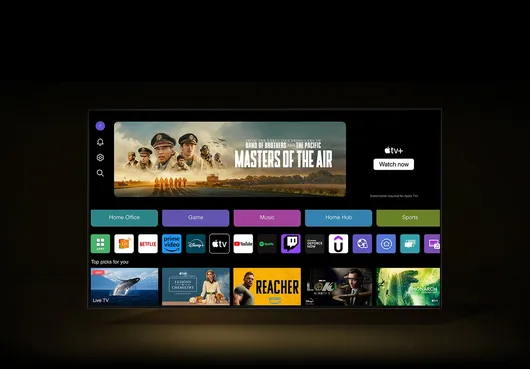
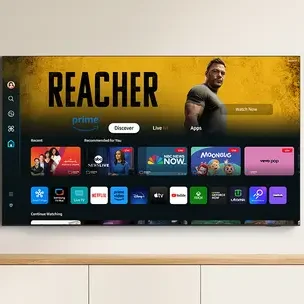
Samsung Smart TV
Η Samsung περιγράφει ότι μπορείτε να κατεβάζετε, εγκαθιστάτε, ενημερώνετε, να κλειδώνετε και να διαγράφετε εφαρμογές μέσω του μενού « Εφαρμογές » του Smart Hub.
Ροή εγκατάστασης (ασφαλές baseline):
- Συνδέστε την TV στο internet (όπου γίνεται, προτιμήστε Ethernet).
- Smart Hub → Εφαρμογές → αναζητήστε τον IPTV player → εγκατάσταση.
- Μέσα στον player: εισαγωγή λίστας M3U/στοιχείων παρόχου και EPG όπου υπάρχει.
- Αν μια εφαρμογή δεν λειτουργεί, ξεκινήστε με τα βασικά troubleshooting βήματα που προτείνει επίσημα η Samsung για apps που δεν δουλεύουν.
Σύνδεσμος (dedicated οδηγός): «Εγκατάσταση IPTV σε Samsung Smart TV» — URL placeholder.
LG WebOS
Η LG δίνει σαφή διαδικασία εγκατάστασης εφαρμογών: Home → LG Content Store → αναζήτηση → εγκατάσταση. Η ίδια η LG επισημαίνει ότι μόνο οι εφαρμογές που υποστηρίζονται από την TV μπορούν να εγκατασταθούν μέσω Content Store/Apps.
Ροή εγκατάστασης (WebOS 5+ ως γενική λογική):
- Home → LG Content Store → εγκατάσταση IPTV player.
- Ρύθμιση λίστας/EPG μέσα στην εφαρμογή (όπως υποστηρίζεται από τον player).
- Αν δεν βρίσκετε/δεν κατεβαίνει εφαρμογή, η LG προτείνει έλεγχο ρυθμίσεων δικτύου και χώρας προβολής.
IPTV σε Android συσκευές
Οι Android‑based πλατφόρμες (Android TV/Google TV σε TV Boxes, αλλά και Android κινητά/tablets) είναι συχνά η « χρυσή τομή » μεταξύ ευκολίας και ευελιξίας: μεγάλο οικοσύστημα εφαρμογών, καλύτερη δυνατότητα testing και, σε αρκετές περιπτώσεις, πιο συχνές ενημερώσεις σε σχέση με παλαιότερα Smart TV λειτουργικά. Σε Google TV, η επίσημη ροή για εγκατάσταση εφαρμογών περιγράφεται ως αναζήτηση εφαρμογής και επιλογή « Εγκατάσταση ».
Ο Πλήρης Οδηγός Εγκατάστασης σε Android έχει δύο στόχους: (1) επιλογή player που υποστηρίζει το format που σας δίνει ο πάροχος (π.χ. M3U) και (2) σταθερό δίκτυο (dual‑band Wi‑Fi ή Ethernet όπου υπάρχει).
Android TV Box
Βασική ροή:
- Google TV/Android TV → Αναζήτηση → εγκατάσταση IPTV player.
- Προσθήκη λίστας (M3U) και EPG/XMLTV όπου υπάρχει.
Σύνδεσμος (dedicated οδηγός): «Εγκατάσταση IPTV σε Android TV Box» — URL placeholder.
Xiaomi Mi Box
Στα Xiaomi TV boxes θα συναντήσετε διαφορετικές πλατφόρμες ανά μοντέλο:
- Το Mi Box S περιγράφεται από τον κατασκευαστή ως συσκευή με Android 8.1, υποστήριξη voice search/Chromecast και δυνατότητα wired & Wi‑Fi σύνδεσης.
- Το Xiaomi TV Box S (2nd Gen) παρουσιάζεται ως συσκευή Google TV με 4K Ultra HD και dual‑band Wi‑Fi.
IPTV σε Firestick
IPTV σε Firestick
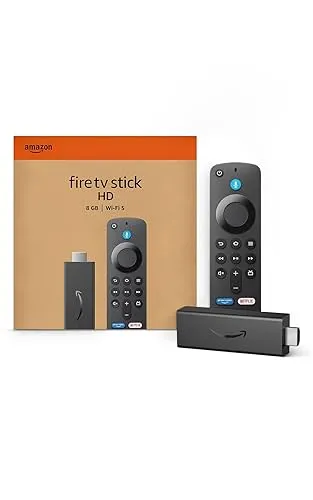
Το Fire TV Stick είναι μια δημοφιλής και οικονομική λύση για όσους έχουν παλιά ή αργή Smart TV και θέλουν να αναβαθμίσουν την εμπειρία τους χωρίς να αγοράσουν καινούργια τηλεόραση. Συνδέεται απευθείας στη θύρα HDMI, λειτουργεί με Wi-Fi και προσφέρει πρόσβαση σε εφαρμογές IPTV μέσω του Amazon Appstore — χωρίς περίπλοκες ρυθμίσεις.
Ο Πλήρης Οδηγός Εγκατάστασης για Firestick έχει δύο βασικές προϋποθέσεις: (1) εγκατάσταση IPTV player από το Appstore ή μέσω sideload και (2) σταθερό Wi-Fi — κατά προτίμηση 5GHz για ομαλό streaming.
Βασική ροή:
- Fire TV Stick → Αναζήτηση στο Appstore → εγκατάσταση IPTV player.
- Εισαγωγή λίστας M3U ή Portal URL και προσθήκη EPG όπου υπάρχει.
Σύνδεσμος (dedicated οδηγός): «Εγκατάσταση IPTV σε Firestick» — URL placeholder.
Fire TV Stick & Fire TV Stick 4K
Στα μοντέλα Firestick θα βρείτε διαφορετικές δυνατότητες ανά έκδοση:
- Το Fire TV Stick περιγράφεται από τον κατασκευαστή ως συσκευή με Full HD, Wi-Fi dual-band και on-screen οδηγίες για εύκολο αρχικό setup μέσω QR code.
- Το Fire TV Stick 4K Max παρουσιάζεται ως η πιο προηγμένη έκδοση με υποστήριξη 4K Ultra HD, Wi-Fi 6 και βελτιωμένη απόδοση για απαιτητικές εφαρμογές streaming.
Σύνδεσμος (dedicated οδηγός): «Εγκατάσταση IPTV σε Fire TV Stick 4K» — URL placeholder.
IPTV σε Formuler Z
Τα Formuler Z TV boxes είναι συσκευές σχεδιασμένες ειδικά για IPTV, που συνδυάζουν το Android OS με την ενσωματωμένη εφαρμογή MYTVOnline — μια λύση «all-in-one» που δεν απαιτεί αναζήτηση ή εγκατάσταση τρίτων εφαρμογών. Ιδανικές για χρήστες που θέλουν υψηλή ποιότητα εικόνας και εύκολη διαχείριση καναλιών από την πρώτη κιόλας χρήση.
Ο Πλήρης Οδηγός Εγκατάστασης σε Formuler Z έχει δύο βασικές προϋποθέσεις: (1) ρύθμιση της εφαρμογής MYTVOnline με τα στοιχεία του παρόχου και (2) σταθερό δίκτυο (Gigabit Ethernet ή dual-band Wi-Fi).
Formuler Z10 Pro Max
Βασική ροή:
- MYTVOnline → Προσθήκη νέου portal → εισαγωγή Portal URL παρόχου.
- Επανεκκίνηση εφαρμογής και φόρτωση καναλιών αυτόματα.
Σύνδεσμος (dedicated οδηγός): «Εγκατάσταση IPTV σε Formuler Z10 Pro Max» — URL placeholder.
Formuler Z11 Pro Max
Στο Formuler Z11 Pro Max θα βρείτε αναβαθμισμένες δυνατότητες σε σχέση με το Z10:
- Το Formuler Z10 Pro Max περιγράφεται από τον κατασκευαστή ως συσκευή με Android OS, υποστήριξη 4K Ultra HD, Gigabit Ethernet και dual-band Wi-Fi, καθώς και την εφαρμογή MYTVOnline για IPTV.
- Το Formuler Z11 Pro Max παρουσιάζεται ως νεότερη συσκευή με βελτιωμένη απόδοση, υποστήριξη 4K, HDR και σταθερή σύνδεση μέσω Ethernet & Wi-Fi, προσφέροντας ολοκληρωμένη εμπειρία streaming.
Σύνδεσμος (dedicated οδηγός): «Εγκατάσταση IPTV σε Formuler Z11 Pro Max» — URL placeholder.
IPTV σε MAG Box
Τα MAG Box είναι συσκευές σχεδιασμένες αποκλειστικά για IPTV: δεν χρειάζονται εγκατάσταση εφαρμογών, δεν «φορτώνονται» με περιττό λογισμικό και παραμένουν σταθερές και γρήγορες με τον καιρό. Η σύνδεση γίνεται απευθείας μέσω Portal URL — ιδανικές για χρήστες που θέλουν απλότητα χωρίς τεχνικές γνώσεις.
Ο Πλήρης Οδηγός Εγκατάστασης σε MAG Box έχει δύο βασικές προϋποθέσεις: (1) σωστή καταχώρηση του Portal URL που δίνει ο πάροχος και (2) σταθερό δίκτυο (Ethernet ή dual-band Wi-Fi).
MAG 524
Βασική ροή:
- Ρυθμίσεις → Servers → Portal 1 URL → εισαγωγή διεύθυνσης παρόχου.
- Επανεκκίνηση συσκευής και φόρτωση καναλιών αυτόματα.
Σύνδεσμος (dedicated οδηγός): «Εγκατάσταση IPTV σε MAG 524» — URL placeholder.
MAG 540
Στα MAG 540 θα βρείτε αναβαθμισμένες δυνατότητες σε σχέση με το MAG 524:
- Το MAG 540 περιγράφεται από τον κατασκευαστή ως συσκευή με υποστήριξη 4K Ultra HD, dual-band Wi-Fi 5GHz και ισχυρότερο επεξεργαστή για ομαλό streaming.
- Το MAG 540w3 παρουσιάζεται ως η πιο προηγμένη έκδοση με ενισχυμένη ασύρματη σύνδεση και βελτιωμένη απόδοση σε περιβάλλοντα με πολλά δίκτυα Wi-Fi.
Σύνδεσμος (dedicated οδηγός): «Εγκατάσταση IPTV σε MAG 540» — URL placeholder.
IPTV σε κινητά & υπολογιστές
Σε κινητό ή υπολογιστή, η εγκατάσταση είναι η πιο « ευέλικτη »: αλλάζετε player εύκολα, κάνετε γρήγορο test μιας λίστας και χρησιμοποιείτε πιο αξιόπιστα εργαλεία διάγνωσης. Για πολλά σπίτια, αυτό λειτουργεί και ως «τεστ ελέγχου»: αν παίζει ομαλά σε PC με Ethernet αλλά όχι στην TV, τότε το πρόβλημα είναι πιθανότατα Wi‑Fi/τοποθέτηση/συσκευή TV.
Apple iPhone
Η λήψη εφαρμογών γίνεται από το App Store, με διαδικασία που περιγράφεται επίσημα από την Apple (αναζήτηση, προβολή στοιχείων εφαρμογής, λήψη/εγκατάσταση). Αν έχετε θέματα Wi‑Fi, η Apple προτείνει να ελέγξετε firmware του router, απόσταση και—αν υπάρχει—να δοκιμάσετε διαφορετική συχνότητα (π.χ. 5 GHz αντί 2.4 GHz).
Microsoft Windows
Σε Windows, ένα πρακτικό baseline εργαλείο είναι ο VLC: για να παίξετε network stream, πηγαίνετε Media → Open Network Stream και εισάγετε το network URL. Αν αντιμετωπίζετε αστάθεια, η Microsoft προτείνει (μεταξύ άλλων) restart modem/router ώστε να δημιουργηθεί νέα σύνδεση με τον ISP.
Συχνά προβλήματα κατά την εγκατάσταση
Τα παρακάτω τρία προβλήματα εμφανίζονται συστηματικά σε πραγματικές εγκαταστάσεις. Η λογική αντιμετώπισης είναι: πρώτα δίκτυο, μετά εφαρμογή, και τελευταίο ο πάροχος.
Buffering ή συχνά « κολλήματα »
Το buffering συνδέεται συνήθως με ασταθές Wi‑Fi, συμφόρηση από άλλες συσκευές ή router κακώς τοποθετημένο. Η Netflix προτείνει ενέργειες όπως έλεγχο για outage, restart/reset της σύνδεσης και σωστή τοποθέτηση router σε ανοιχτό χώρο. Το ΥΠΕΡΙΩΝ επισημαίνει ότι το Wi‑Fi μπορεί να περιορίσει την απόδοση και ότι η δικτυακή κίνηση από άλλες συσκευές επηρεάζει την πραγματική διαθέσιμη ταχύτητα.
Login error ή αποτυχία πιστοποίησης
Τα « login errors » προκαλούνται συνήθως από λάθος στοιχεία, προσωρινή απώλεια σύνδεσης ή προβλήματα εφαρμογής. Ξεκινήστε με έλεγχο σύνδεσης της συσκευής και επανεκκίνηση router/συσκευής πριν ξαναδοκιμάσετε.
Η λίστα/playlist δεν φορτώνει
Αν μια λίστα « δεν φορτώνει », τα συχνότερα αίτια είναι λάθος URL, μπλοκάρισμα από ρυθμίσεις δικτύου ή εφαρμογή που δεν υποστηρίζει το format. Σε VLC, για παράδειγμα, η αναπαραγωγή προϋποθέτει σωστό network URL στο « Open Network Stream ». Αν το πρόβλημα εμφανίζεται μόνο σε μία συσκευή (π.χ. TV) και όχι σε PC με Ethernet, ξαναγυρίστε στα βασικά του Wi‑Fi (απόσταση, band, εμπόδια).
Συχνές Ερωτήσεις (FAQ)
Τι σημαίνει « M3U » και γιατί το ζητά ο player;
Είναι format playlist που χρησιμοποιείται ευρέως ως πηγή streams, ενώ συχνά συνδυάζεται με EPG σε XMLTV (π.χ. στο Kodi IPTV Simple Client).
Πόσα Mbps χρειάζομαι πραγματικά για να παίζει « χωρίς κολλήματα »;
Υπάρχουν ενδεικτικές συστάσεις (π.χ. 15 Mbps για 4K), αλλά για πιο σταθερή εμπειρία στοχεύστε 30–50 Mbps και όπου μπορείτε προτιμήστε Ethernet.
Γιατί παίζει καλά στο κινητό μου αλλά « κολλάει » στην TV;
Συχνά η TV είναι πιο μακριά από το router ή βρίσκεται πίσω από εμπόδια. Το Wi‑Fi μπορεί να περιορίσει την απόδοση και η τοποθέτηση του router επηρεάζει την κάλυψη.
Μπορώ να εγκαταστήσω οποιονδήποτε IPTV player σε Smart TV;
Όχι πάντα. Στις Smart TVs, συνήθως εγκαθίστανται μόνο εφαρμογές που υποστηρίζονται και είναι διαθέσιμες στο επίσημο store της πλατφόρμας.
Τι κάνω αν δεν βρίσκω τον player που θέλω στο LG Content Store ή στο Smart Hub;
Ελέγξτε ρυθμίσεις χώρας/περιοχής και δίκτυο. Αν συνεχίζει, μια πρακτική λύση είναι Android/Google TV box ή Fire TV stick, όπου η γκάμα εφαρμογών είναι συχνά μεγαλύτερη.
Πέφτει η ποιότητα όταν βλέπουν και άλλοι στο σπίτι;
Ναι, γιατί το διαθέσιμο bandwidth μοιράζεται. Το ΥΠΕΡΙΩΝ αναφέρει ότι η δικτυακή κίνηση από άλλες συσκευές επηρεάζει την απόδοση, κάτι που αντικατοπτρίζεται και στην εμπειρία streaming.
Πώς ελέγχω γρήγορα αν φταίει το internet ή η συσκευή;
Δοκιμάστε αναπαραγωγή/μέτρηση με Ethernet σε laptop/PC. Αν εκεί είναι σταθερό, το πρόβλημα είναι πιθανότατα Wi‑Fi/τοποθέτηση/συσκευή.
Ο Πλήρης Οδηγός Εγκατάστασης ολοκληρώνεται εδώ με το πλαίσιο αποφάσεων, την τεκμηρίωση
απαιτήσεων και τη δομή εσωτερικής διασύνδεσης. Τα επόμενα βήματα στο site σας είναι οι 10 δορυφορικοί οδηγοί εγκατάστασης ανά συσκευή και τα άρθρα επίλυσης προβλημάτων, με αμφίδρομα links όπως στο διάγραμμα.