Αν έχεις Amazon Fire TV Stick και σκέφτεσαι να βάλεις IPTV, είσαι ακριβώς εκεί που πρέπει. Οι περισσότεροι Έλληνες (ειδικά 35–75) θέλουν κάτι πολύ απλό: να ανοίγουν την τηλεόραση, να πατάνε 2–3 κουμπιά και να παίζει “νεράκι”, χωρίς κολλήματα, χωρίς περίπλοκες ρυθμίσεις και χωρίς άγχος. Κι αν κάτι δεν πάει καλά; Να υπάρχει ένας τρόπος να το φτιάξεις γρήγορα, χωρίς να “ψάχνεσαι” με τεχνικά.
Σε αυτόν τον οδηγό θα δεις βήμα-βήμα πώς γίνεται η εγκατάσταση IPTV στο Amazon Fire TV Stick, με απλές οδηγίες που μπορεί να ακολουθήσει ο καθένας. Θα καλύψουμε:
- τις 2 βασικές μεθόδους εγκατάστασης (από το Appstore ή μέσω Downloader),
- πώς να ρυθμίσεις την εφαρμογή IPTV player,
- τι να κάνεις για να μειώσεις το buffering,
- και τα πιο συχνά προβλήματα με τις λύσεις τους.
Και το σημαντικότερο: προσφέρουμε και δωρεάν δοκιμή (free trial), ώστε να δεις στο δικό σου σπίτι αν η εμπειρία σου ταιριάζει πριν κάνεις οποιαδήποτε δέσμευση. Αυτό, ειδικά στην Ελλάδα με τις “δύσκολες” ώρες αιχμής το βράδυ, είναι χρυσάφι.
Γιατί το Fire TV Stick είναι ιδανικό για IPTV
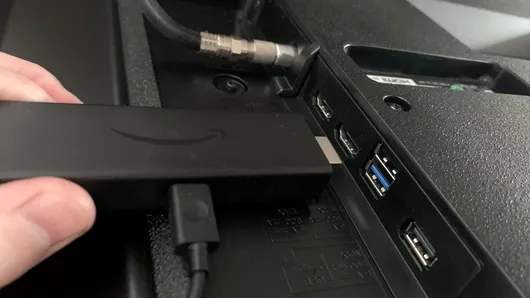
Το Fire TV Stick είναι σαν ένα “μικρό κλειδί” που κάνει την τηλεόρασή σου έξυπνη. Μπαίνει στην HDMI, παίρνει ρεύμα, και ξαφνικά έχεις μενού, εφαρμογές, αναζήτηση, και φυσικά τη δυνατότητα να τρέξεις έναν IPTV player.
Για IPTV στο Amazon Fire TV Stick, τα βασικά πλεονεκτήματα είναι:
- Εύκολο χειριστήριο (δεν χρειάζεσαι υπολογιστή).
- Σταθερή εμπειρία όταν το internet είναι καλό.
- Πολλές επιλογές εφαρμογών (διαλέγεις αυτή που σου ταιριάζει).
- Γρήγορη εγκατάσταση: απόψε κιόλας μπορείς να το στήσεις.
Συμβατότητα με εφαρμογές IPTV (έχεις επιλογές)
Η υπηρεσία μας IPTV greek είναι συμβατή με τα πιο δημοφιλή IPTV apps στο Fire TV Stick. Μπορείς να τη χρησιμοποιήσεις με εφαρμογές όπως:
- IBO Player / IBO Pro
- HOT IPTV
- IPTV Smarters Pro
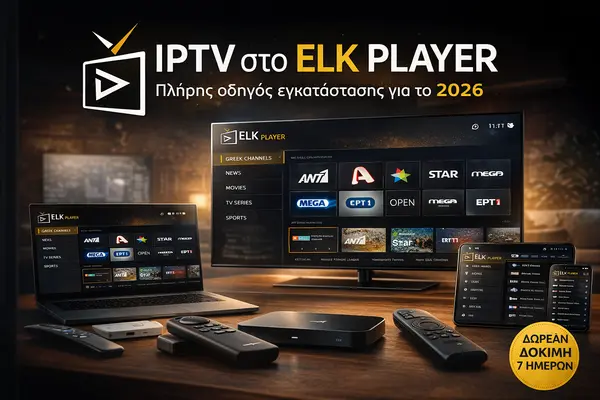
- ELK Player
- και άλλους αντίστοιχους IPTV players
Μικρό αλλά σημαντικό: αν μια εφαρμογή δεν σου κάθεται καλά (π.χ. σου φαίνεται δύσκολη ή δεν σου αρέσει το μενού), απλώς αλλάζεις εφαρμογή—δεν χρειάζεται να αλλάξεις υπηρεσία. Τα στοιχεία σύνδεσης σου παραμένουν τα ίδια (ανάλογα με τη μέθοδο που χρησιμοποιείς).
Τι χρειάζεσαι πριν ξεκινήσεις (checklist 1 λεπτού)
Πριν κάνεις οτιδήποτε, δες αν έχεις αυτά:
- Fire TV Stick συνδεδεμένο σωστά
- Σταθερό internet
- Για HD: ιδανικά ~30 Mbps
- Για 4K: ιδανικά 50+ Mbps
- Στοιχεία IPTV από τον πάροχό σου (συνήθως υπάρχουν 2 τρόποι: με στοιχεία λογαριασμού ή με λίστα)
- Έναν IPTV player (θα τον περάσεις σε λίγο)
Tip: Αν το Wi-Fi σου είναι “στα όρια”, θα το καταλάβεις κυρίως το βράδυ (20:00–23:30). Εκεί φαίνεται η πραγματική ποιότητα.
Μέθοδος 1: Εγκατάσταση IPTV app από το Appstore (η πιο απλή)
Αν ο IPTV player που θέλεις υπάρχει στο κατάστημα εφαρμογών του Fire TV, προτίμησε αυτή τη μέθοδο. Είναι η πιο “καθαρή” και συνήθως έχει λιγότερα απρόοπτα.
Βήματα
- Από την αρχική οθόνη πήγαινε στο Search / Αναζήτηση
- Πληκτρολόγησε το όνομα της εφαρμογής (π.χ. έναν IPTV player που προτιμάς)
- Πάτησε Install / Εγκατάσταση
- Όταν ολοκληρωθεί, πάτησε Open / Άνοιγμα
- Μέσα στην εφαρμογή, επίλεξε “Προσθήκη λογαριασμού/λίστας” και ακολούθησε τα βήματα που σου δείχνει
Αυτό ήταν. Αν όλα είναι σωστά, σε λίγα λεπτά θα βλέπεις κανονικά.
Μέθοδος 2: Εγκατάσταση μέσω Downloader (όταν μια εφαρμογή δεν υπάρχει στο store)
Κάποιες φορές, μια εφαρμογή IPTV δεν εμφανίζεται στο κατάστημα ή προτιμάς να την εγκαταστήσεις από επίσημη πηγή. Εκεί χρησιμοποιείται συνήθως η εφαρμογή Downloader.
Σημαντικό: χρησιμοποίησε μόνο επίσημες πηγές (επίσημο site της εφαρμογής ή οδηγίες από υποστήριξη που εμπιστεύεσαι). Απόφυγε “τυχαία links” που βρίσκεις δεξιά κι αριστερά.
Βήμα 1: Ενεργοποίησε εγκατάσταση από “άγνωστες πηγές”
- Πήγαινε Settings / Ρυθμίσεις
- My Fire TV
- Developer Options
- Install unknown apps
- Ενεργοποίησε την άδεια για το Downloader
Αν δεν βλέπεις “Developer Options”, συνήθως ενεργοποιείται μέσα από τις πληροφορίες συσκευής (είναι σαν “κρυφό μενού”). Δεν είναι κάτι τρομακτικό—είναι απλώς ρύθμιση που επιτρέπει εγκατάσταση εφαρμογών εκτός store.
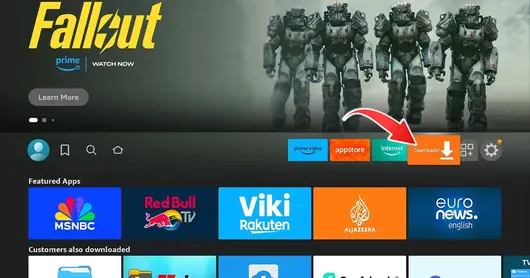
Βήμα 2: Εγκατάστησε το Downloader
- Πήγαινε Search
- Γράψε Downloader
- Πάτησε Install
- Άνοιξε το Downloader
Βήμα 3: Κατέβασε και εγκατέστησε την εφαρμογή IPTV
- Μέσα στο Downloader, θα δεις πεδίο για εισαγωγή διεύθυνσης
- Πληκτρολόγησε την επίσημη διεύθυνση/πηγή (όπως στην καθοδήγηση που έχεις)
- Πάτησε Go
- Όταν ολοκληρωθεί η λήψη, πάτησε Install
- Στο τέλος πάτησε Open
Έτοιμο. Η εφαρμογή μπήκε στο Fire TV Stick σου.
Παράδειγμα: Εγκατάσταση IBO Pro με Downloader (απλά και πρακτικά)
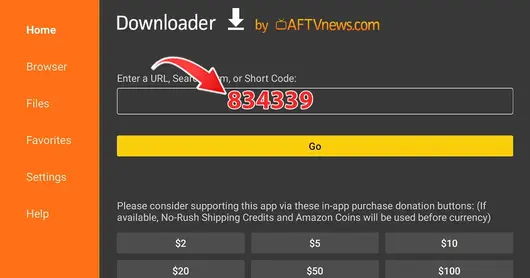
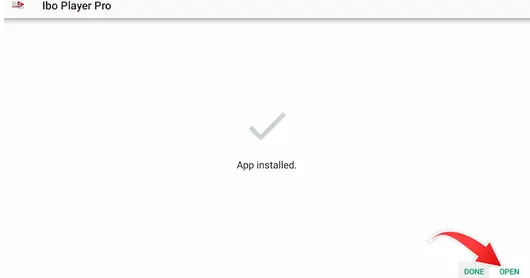
Ας το κάνουμε ακόμα πιο συγκεκριμένο, γιατί πολλοί ζητάνε IBO Pro (IBO Player Pro).
- Βεβαιώσου ότι έχεις ενεργοποιήσει το Install unknown apps για το Downloader
- Εγκατέστησε και άνοιξε το Downloader
- Χρησιμοποίησε την επίσημη πηγή εγκατάστασης της εφαρμογής (όπως σου δίνεται από έγκυρη υποστήριξη)
- Πάτησε Download → Install → Open (όπως σε κάθε εγκατάσταση)
Μετά την εγκατάσταση: σύνδεση μέσα στο IBO Pro
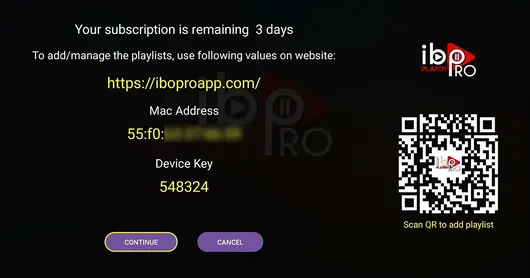
Πολλές φορές, το IBO Pro εμφανίζει στην οθόνη κάτι σαν “ταυτότητα συσκευής” (π.χ. έναν κωδικό/κλειδί ή στοιχεία συσκευής). Τι κάνεις:
- τα σημειώνεις ή τα φωτογραφίζεις,
- ακολουθείς τις οδηγίες της ίδιας της εφαρμογής για να προσθέσεις τη λίστα/λογαριασμό σου,
- κάνεις ανανέωση (refresh) ή επανεκκίνηση της εφαρμογής αν χρειαστεί.
Μην ανησυχείς: δεν χρειάζονται “μαγικά”. Απλώς ακολουθείς ακριβώς τα βήματα που σου δείχνει η εφαρμογή.
Πώς περνάς την IPTV λίστα ή τα στοιχεία σου χωρίς λάθη
Ανάλογα με την εφαρμογή, θα σου ζητήσει έναν από τους δύο τρόπους:
1) Σύνδεση με στοιχεία (λογαριασμός)
- Συμπληρώνεις server (διεύθυνση που σου δίνεται)
- username
- password
- Πατάς Login / Save
Tip: Πρόσεχε πολύ τα “0” και “O” ή τα “l” και “I”. Είναι κλασικό λάθος και μετά νομίζεις ότι “δεν δουλεύει”.
2) Σύνδεση με λίστα (playlist)
- Κάνεις αντιγραφή–επικόλληση της λίστας όπως είναι
- Αποφεύγεις κενά στην αρχή/τέλος
- Πατάς Save / Add
Αν κάτι δεν φορτώνει, τις περισσότερες φορές είναι είτε μικρό λάθος αντιγραφής είτε χρειάζεται ανανέωση/επανεκκίνηση εφαρμογής.
Ρυθμίσεις για να μειώσεις buffering (ειδικά τις ώρες αιχμής)
Αν θέλεις το IPTV στο Amazon Fire TV Stick να είναι πραγματικά ευχάριστο, αυτά είναι τα “μικρά μυστικά” που κάνουν μεγάλη διαφορά:
- Προτίμησε Wi-Fi 5GHz (αν το router σου το υποστηρίζει)
- Βάλε το router όσο πιο κοντά γίνεται ή χωρίς πολλούς τοίχους στη μέση
- Κάνε επανεκκίνηση:
- Fire TV Stick
- Router
- Καθάρισε cache στην εφαρμογή IPTV (από τις ρυθμίσεις εφαρμογών του Fire TV)
- Μην έχεις πολλές εφαρμογές ανοιχτές ταυτόχρονα
- Αν μπορείς, σκέψου ενσύρματη σύνδεση (με adapter) για τη μέγιστη σταθερότητα
Απλό παράδειγμα: είναι σαν να έχεις βρύση. Αν το νερό (internet) έρχεται με πίεση και καθαρά, όλα κυλάνε. Αν στάζει, ό,τι και να κάνεις στην τηλεόραση, θα “ζορίζεται”.
Συχνά προβλήματα και γρήγορες λύσεις
“Η εφαρμογή δεν ανοίγει / μαύρη οθόνη”
- Κάνε restart το Fire TV Stick
- Καθάρισε cache
- Δες αν έχει update η εφαρμογή
“Παίζει αλλά κόβεται”
- Δοκίμασε 5GHz Wi-Fi
- Έλεγξε την ταχύτητα εκείνη την ώρα (βράδυ πέφτει συχνά)
- Δοκίμασε άλλη ποιότητα/stream αν υπάρχει επιλογή μέσα στην εφαρμογή
“Δεν φορτώνει κανάλια / σφάλμα σύνδεσης”
- Έλεγξε μήπως έγινε λάθος σε ένα γράμμα/νούμερο
- Κάνε έξοδο και ξανά είσοδο (logout/login)
- Αν συνεχίζει, ζήτα ανανέωση στοιχείων/οδηγίες από υποστήριξη
Γιατί η δωρεάν δοκιμή (Free Trial) είναι το καλύτερο φίλτρο
Πριν πληρώσεις, θέλεις να είσαι σίγουρος. Η δωρεάν δοκιμή είναι σαν test drive πριν αγοράσεις αυτοκίνητο.
Με ένα free trial μπορείς να ελέγξεις:
- Αν “κρατάει” στις δύσκολες ώρες (20:00–23:30)
- Αν η εικόνα είναι όντως καθαρή στη δική σου τηλεόραση
- Αν η εφαρμογή που διάλεξες σε βολεύει (μενού, λίστες, αναζήτηση)
- Αν η οικογένεια μπορεί να το χειριστεί εύκολα
- Αν έχεις απορίες, πόσο γρήγορα σε βοηθάει η υποστήριξη
Εμείς προσφέρουμε free trial, ώστε να δοκιμάσεις το IPTV greek στο Fire TV Stick σου χωρίς άγχος.
People Also Ask: σύντομες απαντήσεις (FAQ)
Πώς βάζω IPTV στο Amazon Fire TV Stick;
Κατεβάζεις έναν IPTV player, τον ανοίγεις, προσθέτεις τα στοιχεία/τη λίστα σου και κάνεις βασικές ρυθμίσεις internet για σταθερότητα.
Ποια εφαρμογή είναι καλύτερη;
Δεν υπάρχει “μία για όλους”. Άλλος βολεύεται με IBO Player/IBO Pro, άλλος με HOT IPTV, άλλος με IPTV Smarters Pro ή ELK Player. Το σωστό είναι να δοκιμάσεις 1–2 και να κρατήσεις αυτή που σε βολεύει.
Χρειάζομαι VPN;
Συνήθως όχι. Αν έχεις κολλήματα, πρώτα φτιάχνεις Wi-Fi/5GHz/επανεκκίνηση/router. Το VPN δεν είναι “μαγικό κουμπί”.
Τι ταχύτητα internet χρειάζομαι;
Για HD περίπου 30 Mbps, για 4K ιδανικά 50+ Mbps, αλλά πιο σημαντική είναι η σταθερότητα.
Κλείσιμο: το επόμενο βήμα (χωρίς πίεση)
Τώρα έχεις έναν πλήρη, απλό οδηγό για IPTV στο Amazon Fire TV Stick: από εγκατάσταση εφαρμογής (είτε από store είτε μέσω Downloader) μέχρι ρυθμίσεις για να μειώσεις το buffering και να παίζει ομαλά.
Αν θέλεις να το κάνεις ακόμα πιο εύκολο, η καλύτερη κίνηση είναι μία: ζήτα δωρεάν δοκιμή. Θα το τεστάρεις στο σπίτι σου, στη δική σου γραμμή internet, με το δικό σου Fire TV Stick—και μετά αποφασίζεις ήρεμα.