Table of Contents
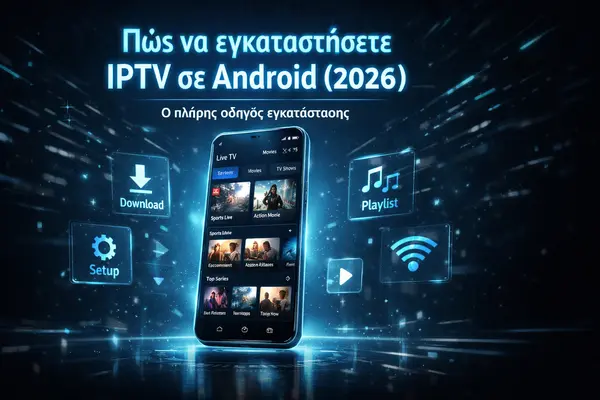
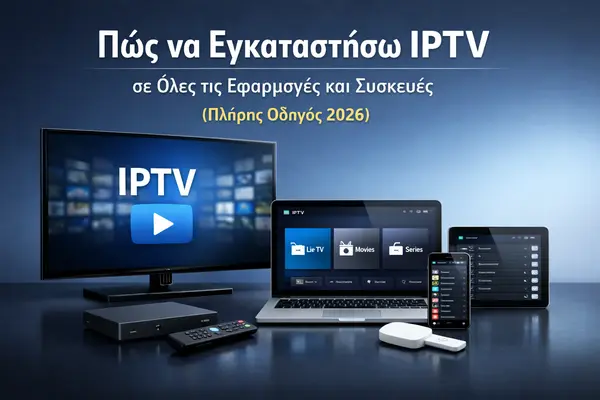
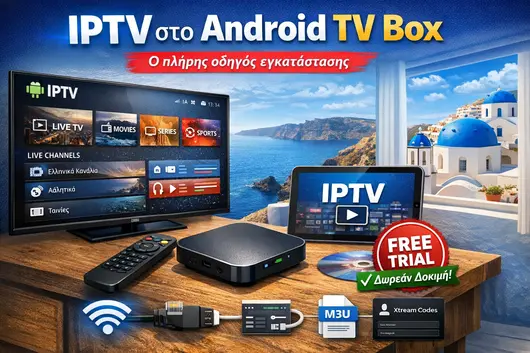
Αν πήρες Android TV Box για να κάνεις την τηλεόρασή σου «έξυπνη», αλλά τώρα λες: «Ωραία… και πώς βάζω IPTV χωρίς να μπλέξω;» — είσαι στο σωστό άρθρο.
Στην Ελλάδα, πολλοί προτιμούν IPTV greek γιατί θέλουν περισσότερη ευελιξία, καλύτερη οργάνωση, και να βλέπουν αυτό που τους ενδιαφέρει χωρίς “πακέτα” που δεν χρησιμοποιούν. Το θέμα είναι να γίνει σωστά η εγκατάσταση, για να μη σου κολλάει, να μην “μαυρίζει” η εικόνα και να μη χαλάς χρόνο με δοκιμές στα τυφλά.
Σε αυτόν τον οδηγό θα δεις:
- τι χρειάζεσαι πριν ξεκινήσεις,
- πώς να βάλεις IPTV στο Android TV Box βήμα-βήμα,
- τι ρυθμίσεις κάνουν διαφορά στην ποιότητα,
- πώς λύνεις τα πιο συχνά προβλήματα,
- και στο τέλος 2 πρακτικά παραδείγματα εγκατάστασης: IBO Pro Player και IPTV Stream Player.
✅ Και ναι — προσφέρουμε και δωρεάν δοκιμή (free trial), για να ελέγξεις πρώτα αν ταιριάζει με τη συσκευή σου και το internet σου, πριν πάρεις απόφαση.
Γρήγορη απάντηση (για featured snippet)
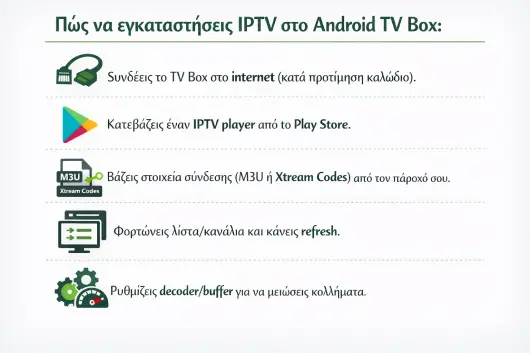
Για να εγκαταστήσεις IPTV στο Android TV Box:
- Συνδέεις το TV Box στο internet (κατά προτίμηση καλώδιο).
- Κατεβάζεις έναν IPTV player από το Play Store.
- Βάζεις στοιχεία σύνδεσης (M3U ή Xtream Codes) από τον πάροχό σου.
- Φορτώνεις λίστα/κανάλια και κάνεις refresh.
- Ρυθμίζεις decoder/buffer για να μειώσεις κολλήματα.
Τι είναι το Android TV Box και γιατί είναι “κούμπωμα” για IPTV;
Το Android TV Box είναι σαν να δίνεις στην τηλεόρασή σου «ένα καινούριο μυαλό». Το συνδέεις με HDMI και αποκτάς:
- εφαρμογές από Play Store,
- χειρισμό με τηλεχειριστήριο,
- σταθερή εμπειρία σε IPTV apps.
💡 Μικρή ελληνική αλήθεια: είναι σαν να βάζεις “καινούριο μοτέρ” σε παλιό αμάξι — αν το μοτέρ είναι καλό και το ρυθμίσεις σωστά, πας άνετα. Αν είναι πολύ αδύναμο, θα σε ταλαιπωρεί.
Πριν την εγκατάσταση: τι χρειάζεσαι για να δουλέψει σωστά;
1) Internet που αντέχει (όχι μόνο “γρήγορο”, αλλά και σταθερό)
Δεν είναι μόνο τα Mbps. Θέλεις και σταθερότητα (χαμηλές διακοπές/παρεμβολές).
| Χρήση | Ελάχιστο προτεινόμενο |
|---|---|
| Απλή θέαση (HD) | 25 Mbps |
| Σταθερό HD σε 2 συσκευές | 40–60 Mbps |
| 4K (όπου υποστηρίζεται) | 80+ Mbps |
| “Σπίτι με παιδιά + Wi-Fi παντού” | Καλώδιο ή πολύ καλό router |
✅ Αν μπορείς, σύνδεσε το TV Box με Ethernet. Στα ελληνικά σπίτια (πολυκατοικίες, παρεμβολές Wi-Fi) αυτό συχνά κάνει τη μεγαλύτερη διαφορά.
2) Ένα αξιοπρεπές Android TV Box (για να μη σέρνεται)
Χωρίς να το κάνουμε επιστήμη:
- RAM: 2GB (καλό), 4GB (πολύ καλύτερο)
- Αποθήκευση: 8–16GB (να χωράνε apps/updates)
- Έκδοση Android: όσο πιο πρόσφατη, τόσο καλύτερα
3) Τα “κλειδιά” του IPTV: M3U ή Xtream Codes (με απλά λόγια)
Οι περισσότεροι IPTV players δουλεύουν με 2 τρόπους:
- M3U link (σαν “λίστα καναλιών” σε μορφή συνδέσμου)
- Xtream Codes (portal/url + username + password)
📌 Σημαντικό: χρησιμοποίησε στοιχεία από τον πάροχό σου. Οι IPTV players είναι “αναπαραγωγείς”, δεν δίνουν περιεχόμενο μόνοι τους.
Βήμα-βήμα: Εγκατάσταση IPTV στο Android TV Box
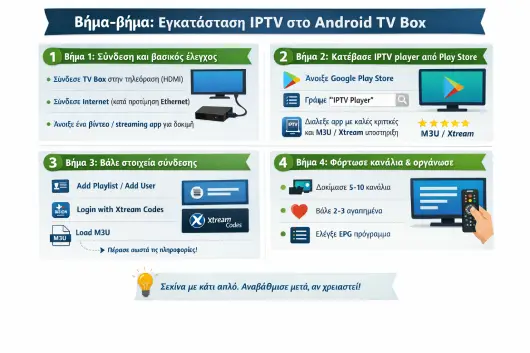
Βήμα 1: Σύνδεση και βασικός έλεγχος
- Βάζεις το TV Box στην τηλεόραση (HDMI).
- Συνδέεις internet (Ethernet αν γίνεται).
- Κάνεις ένα γρήγορο test: άνοιξε ένα βίντεο/streaming app για να δεις αν “τρέχει” ομαλά.
Βήμα 2: Κατέβασε IPTV player από Play Store
- Άνοιξε Google Play Store
- Γράψε “IPTV player”
- Κατέβασε έναν player που:
- έχει καλές αξιολογήσεις,
- είναι φτιαγμένος για TV (remote friendly),
- υποστηρίζει M3U ή Xtream Codes.
💡 Αν θες “σιγουριά”, ξεκίνα με έναν απλό player και μετά (αν χρειαστεί) περνάς σε πιο προηγμένο.
Βήμα 3: Βάλε τα στοιχεία σύνδεσης (M3U ή Xtream Codes)
Μέσα στην εφαρμογή θα δεις συνήθως επιλογές τύπου:
- “Add playlist / Add user”
- “Login with Xtream Codes”
- “Load M3U”
Περνάς ακριβώς τα στοιχεία (χωρίς κενά, χωρίς λάθος κεφαλαία).
Βήμα 4: Φόρτωσε κανάλια – οργάνωσε – βάλε αγαπημένα
Μόλις φορτώσει η λίστα:
- δοκίμασε 5–10 κανάλια (όχι μόνο 1)
- βάλε 2–3 αγαπημένα
- έλεγξε EPG (πρόγραμμα) αν παρέχεται
Ρυθμίσεις που κάνουν τη διαφορά (ποιότητα & λιγότερα κολλήματα)
1) Decoder / Hardware Acceleration
Αν βλέπεις κολλήματα ενώ το internet σου είναι ΟΚ, δοκίμασε να αλλάξεις:
- Hardware decoder (MediaCodec / Surface)
- Software decoder (πιο “βαρύ”, αλλά μερικές φορές σώζει την κατάσταση)
(Η αλλαγή decoder είναι από τις πιο συχνές λύσεις σε buffering.) (Empire Metrics)
2) Buffer (λίγο μεγαλύτερο = πιο σταθερό)
Αν το app έχει ρύθμιση buffer, βάλε:
- “Medium” ή λίγο μεγαλύτερο
Ιδανικό για σπίτια με Wi-Fi που “πέφτει” στιγμιαία.
3) Καθάρισε cache (σαν να “ξεσκαλώνεις” το κινητό)
Αν μετά από καιρό αρχίσει να σέρνεται:
- Settings → Apps → (το IPTV app) → Clear cache
Συχνά προβλήματα & λύσεις (χωρίς πανικό)
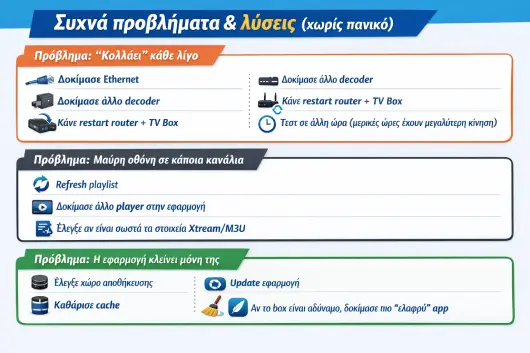
Πρόβλημα: “Κολλάει” κάθε λίγο
- Δοκίμασε Ethernet
- Δοκίμασε άλλο decoder
- Κάνε restart router + TV Box
- Τεστ σε άλλη ώρα (μερικές ώρες έχουν μεγαλύτερη κίνηση)
Πρόβλημα: Μαύρη οθόνη σε κάποια κανάλια
- Refresh playlist
- Δοκίμασε άλλο player μέσα στην εφαρμογή (αν έχει επιλογή)
- Έλεγξε αν είναι σωστά τα στοιχεία Xtream/M3U
Πρόβλημα: Η εφαρμογή κλείνει μόνη της
- Έλεγξε χώρο αποθήκευσης
- Update εφαρμογή
- Καθάρισε cache
- Αν το box είναι αδύναμο, δοκίμασε πιο “ελαφρύ” app
Γιατί η δωρεάν δοκιμή (Free Trial) είναι το πιο έξυπνο βήμα
Στο IPTV δεν θες να αγοράσεις “στα χαρτιά”. Θες να δεις στην πράξη:
- αν το Android TV Box σου το σηκώνει,
- αν το Wi-Fi του σαλονιού είναι αρκετό,
- αν τα κανάλια που σε νοιάζουν ανοίγουν γρήγορα,
- αν η εμπειρία είναι σταθερή.
✅ Γι’ αυτό προσφέρουμε free trial: για να το δοκιμάσεις, να το ρυθμίσουμε σωστά (αν χρειαστεί) και να ξέρεις τι παίρνεις.
Παράδειγμα 1: Πώς εγκαθιστώ IBO Pro Player σε Android TV Box
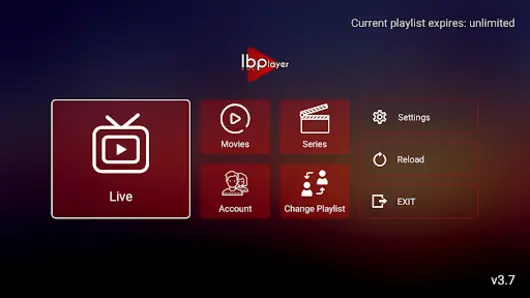
Ο IBO Player / IBO Pro Player είναι media player που δουλεύει με τις λίστες/στοιχεία του παρόχου σου και συνήθως έχει δοκιμή και μετά ενεργοποίηση. (activation.iboplayer.com)
Βήματα εγκατάστασης
- Άνοιξε Play Store στο Android TV Box
- Αναζήτησε IBO Pro Player / IBO Player και πάτα Install
- Άνοιξε την εφαρμογή. Θα σου δείξει:
- MAC / Device ID
- Device Key
- Σημείωσε τα ακριβώς (φωτογραφία με το κινητό βοηθάει).
- Από κινητό/PC μπες στη σελίδα διαχείρισης playlist του IBO και κάνε login με Device Key + MAC για να προσθέσεις τη λίστα σου. (iboplayer.com)
- Πρόσθεσε τα στοιχεία IPTV (M3U ή Xtream Codes) που σου έδωσε ο πάροχος. (Reddit)
- Γύρνα στην TV εφαρμογή και κάνε restart την εφαρμογή (ή refresh) για να φορτώσει τα κανάλια.
💡 Tip: Αν δεν εμφανιστούν κανάλια αμέσως, κλείσε/άνοιξε το app μία φορά.
Παράδειγμα 2: Πώς εγκαθιστώ IPTV Stream Player σε Android TV Box
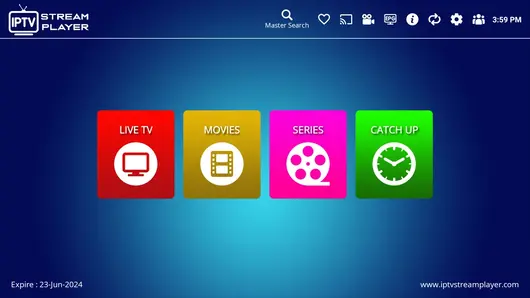
Το IPTV Stream Player (σε διάφορες εκδόσεις στο Play Store) είναι επίσης IPTV player που συνήθως υποστηρίζει M3U/M3U8 και Xtream Codes. (Google Play)
Βήματα εγκατάστασης
- Άνοιξε Play Store
- Γράψε IPTV Stream Player και πάτα Install
- Άνοιξε την εφαρμογή και διάλεξε τρόπο σύνδεσης:
- Login with Xtream Codes (Portal/URL + Username + Password)
ή - Add M3U Playlist (M3U link)
- Login with Xtream Codes (Portal/URL + Username + Password)
- Συμπλήρωσε τα στοιχεία ακριβώς όπως τα πήρες
- Πάτα Save / Add User και περίμενε να φορτώσει λίστα/κατηγορίες
- Αν κολλάει:
- άλλαξε decoder (αν υπάρχει επιλογή),
- δοκίμασε Ethernet,
- κάνε restart εφαρμογής.
📌 Σημείωση ασφάλειας: Προτίμησε εγκατάσταση από Play Store αντί για τυχαία APK.
People Also Ask (σύντομες, καθαρές απαντήσεις)
Είναι καλύτερο Android TV Box ή Smart TV για IPTV;
Συνήθως Android TV Box, γιατί έχει περισσότερες επιλογές σε IPTV apps και καλύτερη υποστήριξη/ενημερώσεις.
Χρειάζομαι πολύ γρήγορο internet για IPTV;
Χρειάζεσαι κυρίως σταθερό internet. Με σωστές ρυθμίσεις, τα 25–40 Mbps αρκούν για άνετο HD.
M3U ή Xtream Codes: τι να βάλω;
Αν έχεις επιλογή, το Xtream Codes είναι συχνά πιο “βολικό” (καλύτερη οργάνωση/EPG), αλλά εξαρτάται από τον πάροχο και τον player.
Γιατί κάποια κανάλια ανοίγουν και άλλα όχι;
Μπορεί να φταίει:
ο decoder,
η ώρα αιχμής,
το Wi-Fi,
ή να χρειάζεται refresh της λίστας.
Συμπέρασμα
Η εγκατάσταση IPTV στο Android TV Box δεν είναι δύσκολη — αρκεί να κάνεις τα σωστά βήματα: καλό internet, σωστός player, σωστά στοιχεία, και λίγες βασικές ρυθμίσεις. Μετά… είναι πραγματικά “βάλε-παίξε”.
Αν θες να το κάνεις χωρίς άγχος, ζήτα δωρεάν δοκιμή (free trial) και θα σε βοηθήσουμε να το τεστάρεις στη δική σου συσκευή και στο δικό σου σπίτι.